Как пользоваться сервисом
Семь шагов от пустого кабинета до готового проекта производства работ. Все снимки сделаны в самом сервисе — то же самое вы увидите у себя.
1 Заведите объект
Объект — это стройка или здание, на котором работаете: дом, котельная, дымовая труба. Внутри объекта живут все его проекты производства работ. Реквизиты вводятся один раз и дальше сами подставляются в документы.
Объект — ещё и единица оплаты: открыв объект, вы получаете все ППР по нему, сколько бы их ни было.
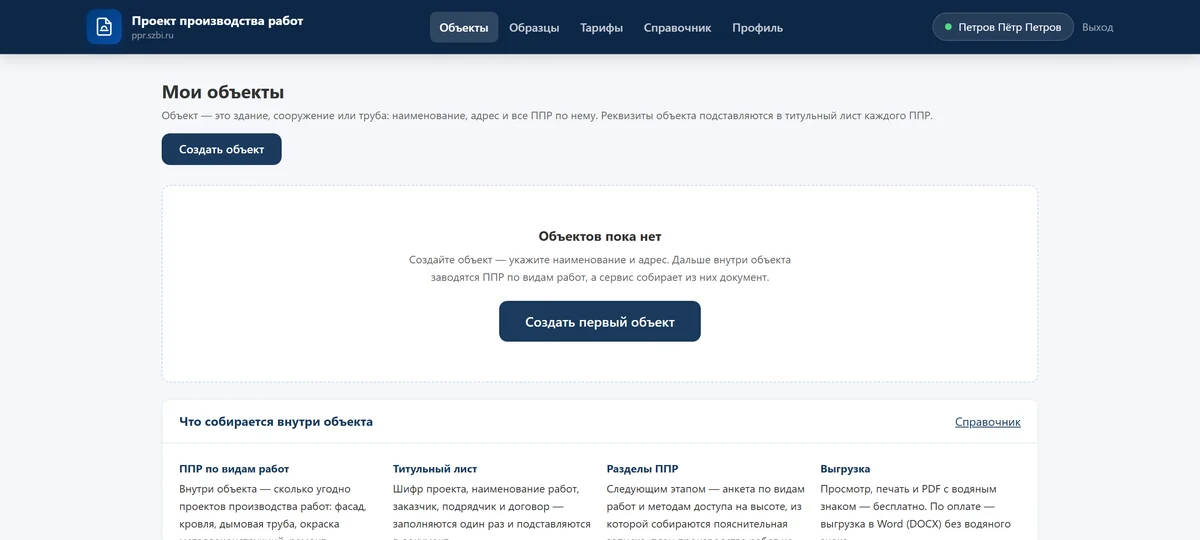
Кабинет сразу после регистрации.
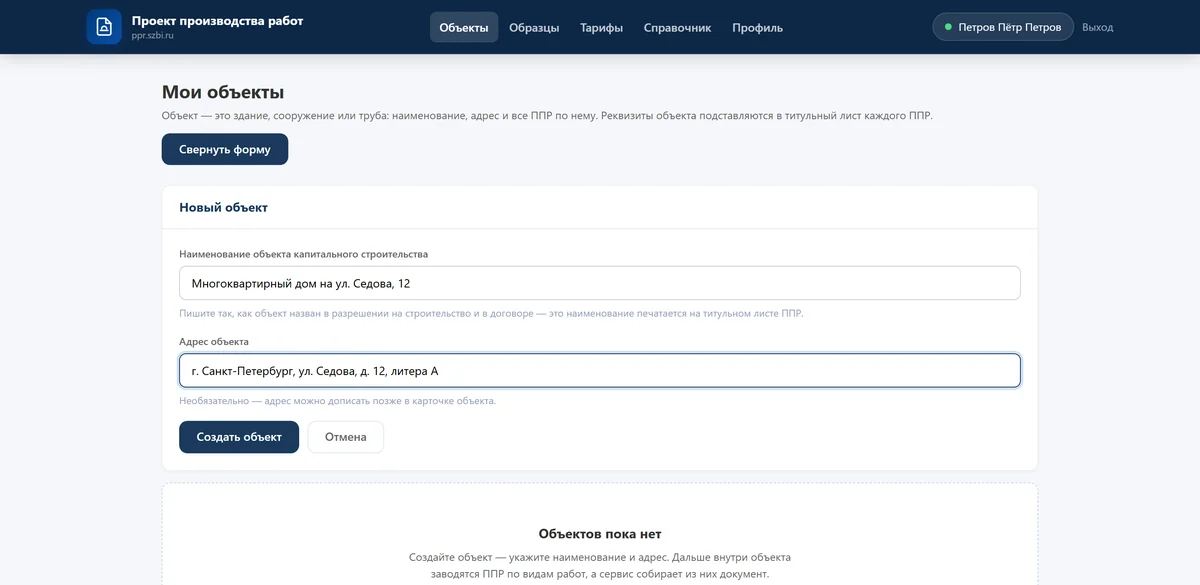
Наименование и адрес пишите так, как они звучат в договоре: они уйдут на титульный лист.
2 Создайте ППР внутри объекта
На одном объекте документов бывает несколько: отдельно на ремонт фасада, отдельно на кровлю, отдельно на окраску металлоконструкций. Каждый из них — свой ППР со своей анкетой, поэтому разделы не смешиваются.
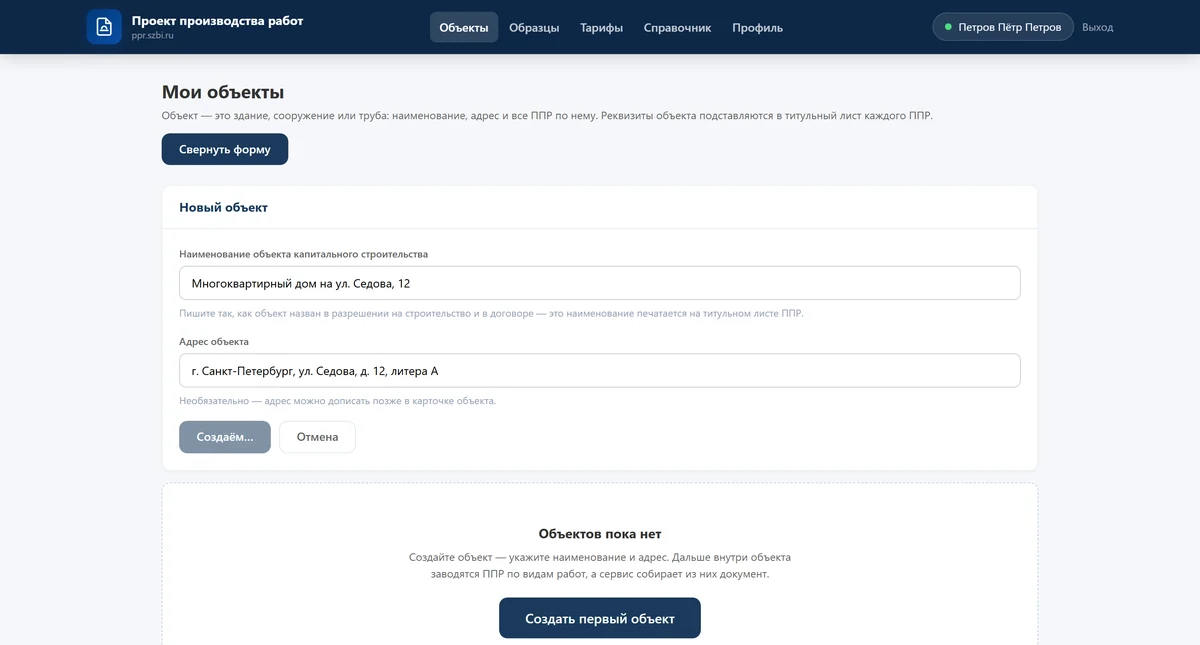
Карточка объекта: отсюда заводят документы.
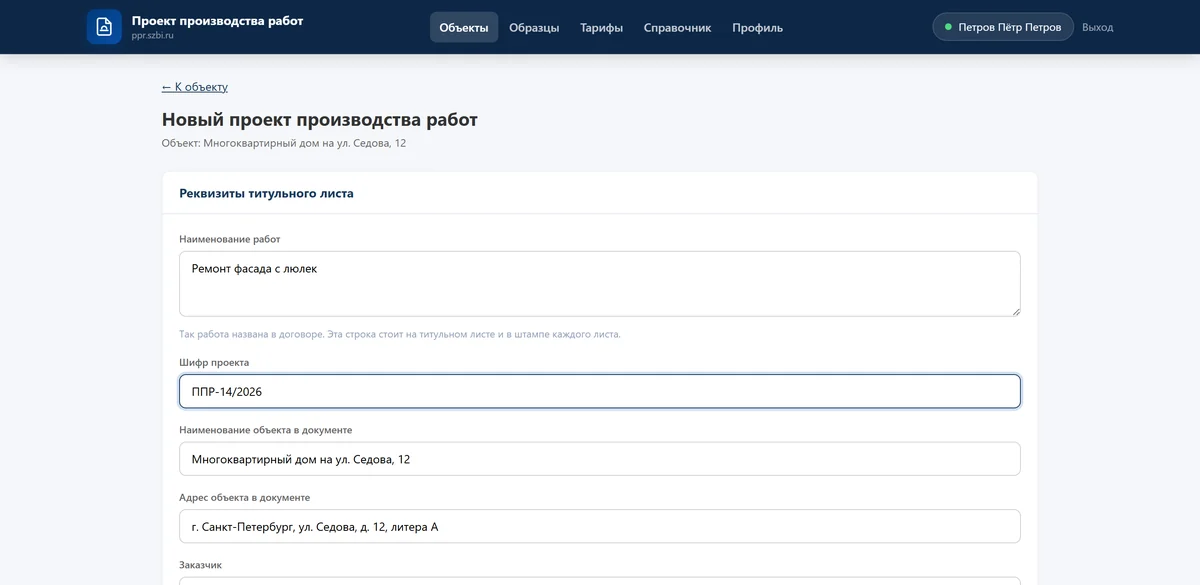
Шифр — ваш внутренний номер проекта, он печатается на титульном листе. Нет своей системы шифров — оставьте предложенный.
3 Заполните анкету
Анкета — сердце сервиса. Из ответов собирается текст документа: виды работ включают технологические разделы, способ доступа — требования к работам на высоте, оборудование — разделы охраны труда. Пять шагов, каждый сохраняется отдельно, вернуться и поправить можно в любой момент.
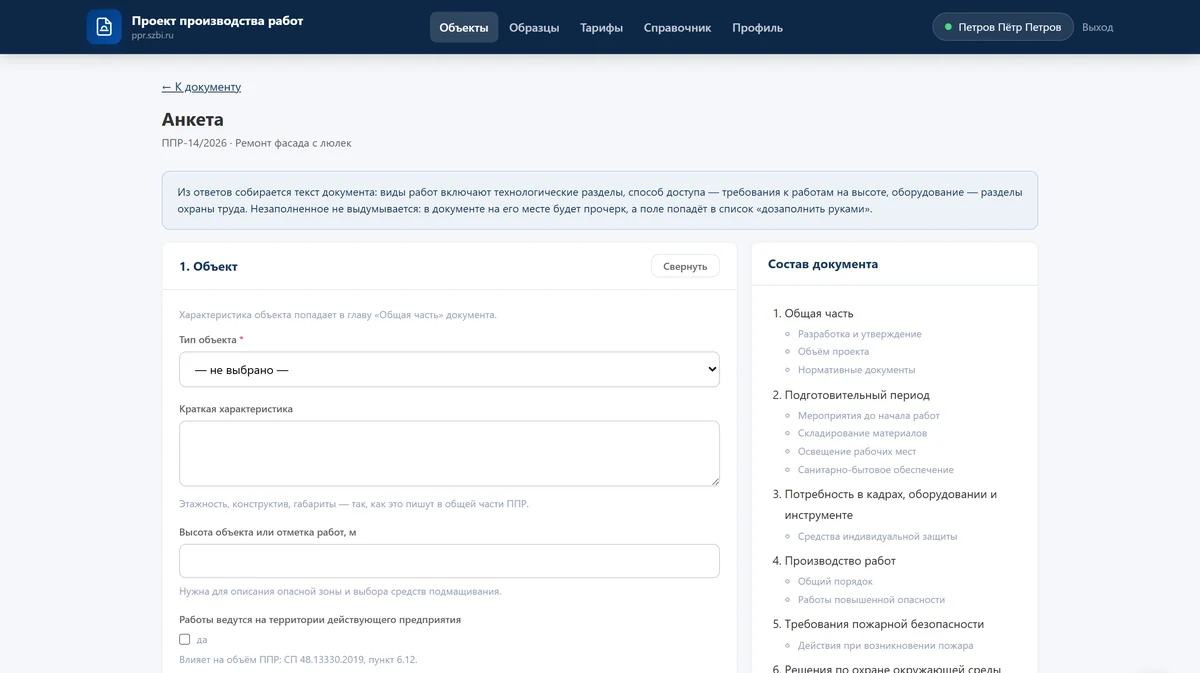
Справа — состав документа. Он пересобирается на глазах: отметили работы на высоте — появилась глава «План производства работ на высоте».
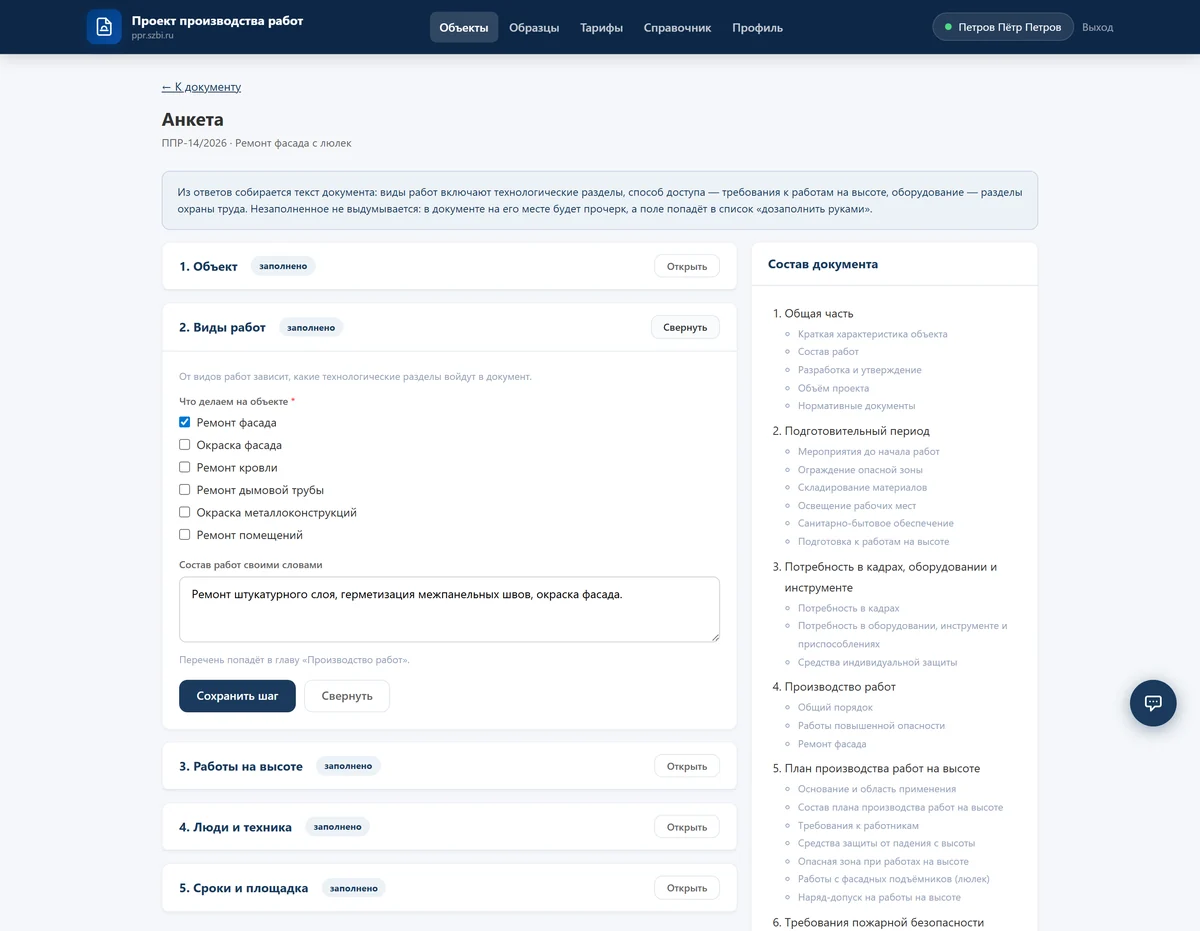
Заполненные шаги помечаются. Ниже состава — список «Дозаполнить руками».
Незаполненное сервис не выдумывает. Если сведений нет, в документе на их месте будет прочерк, а сама графа попадёт в список «дозаполнить руками» — он печатается прямо в документе, чтобы на согласовании было видно, чего не хватает.
4 Проверьте титульный лист
В карточке документа заполняются реквизиты титульного листа: кто утверждает (подрядчик), кто согласовывает (заказчик), номер и дата договора. Должности и фамилии подписантов сервис не печатает — под ними разлинованное место: подписи ставят живые люди.
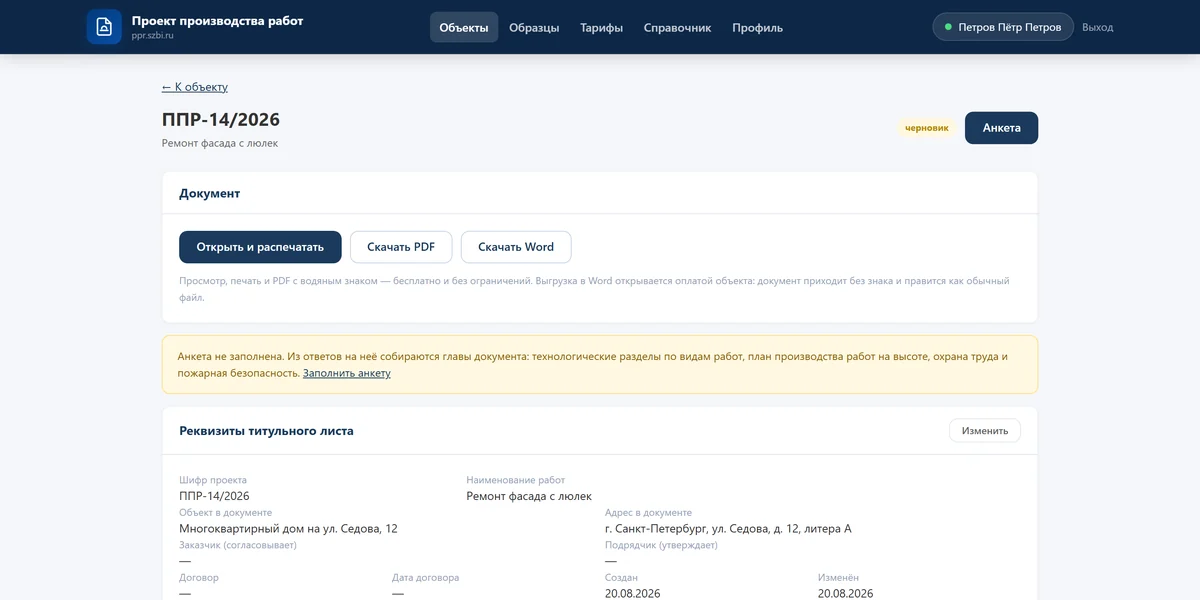
Карточка документа: реквизиты, анкета, выгрузка.
5 Приложите схемы (приложение А)
Графическая часть входит в состав ППР, но чертежи сервис не рисует и рисовать не обещает: стройгенплан, план площадки, схему строповки готовит проектировщик или берут из типового альбома. Готовые схемы загружаются картинками и встают листами приложения А — в печать, в PDF и в Word.
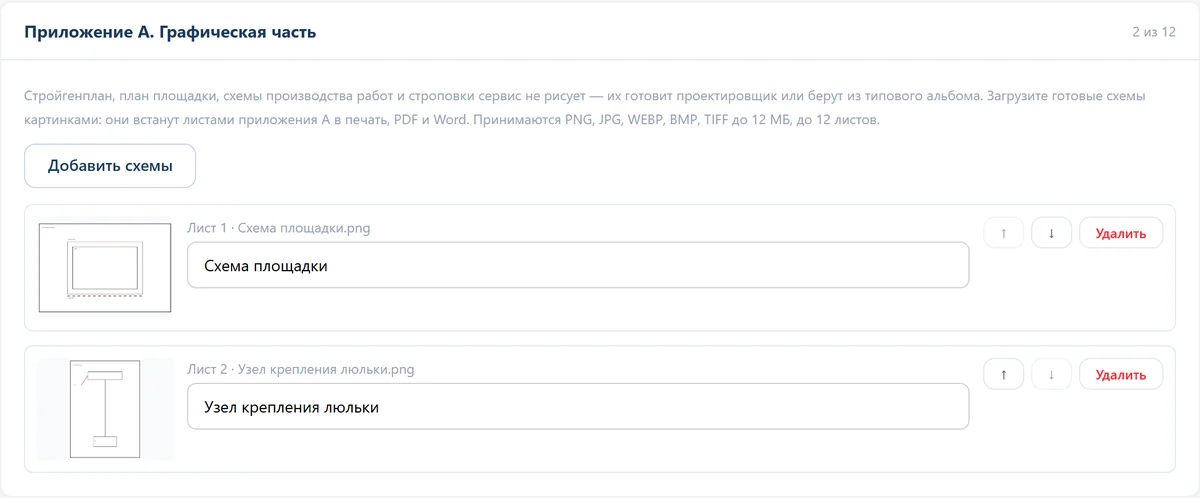
Подпись листа берётся из имени файла — назовите файл «Схема площадки», и переименовывать ничего не придётся. Стрелками задаётся порядок листов.
- Принимаются PNG, JPG, WEBP, BMP, TIFF — до 12 МБ, до 12 листов на документ.
- PDF пока не принимается: сохраните лист картинкой из просмотрщика.
- Крупные снимки автоматически уменьшаются, поворот с телефона учитывается.
6 Посмотрите и распечатайте
«Открыть и распечатать» показывает документ целиком, размеченный под A4: поля, разбивка по страницам и нумерация уже заданы, печать — обычным Ctrl+P. «Скачать PDF» отдаёт тот же документ файлом. И то, и другое бесплатно, на страницах стоит водяной знак.
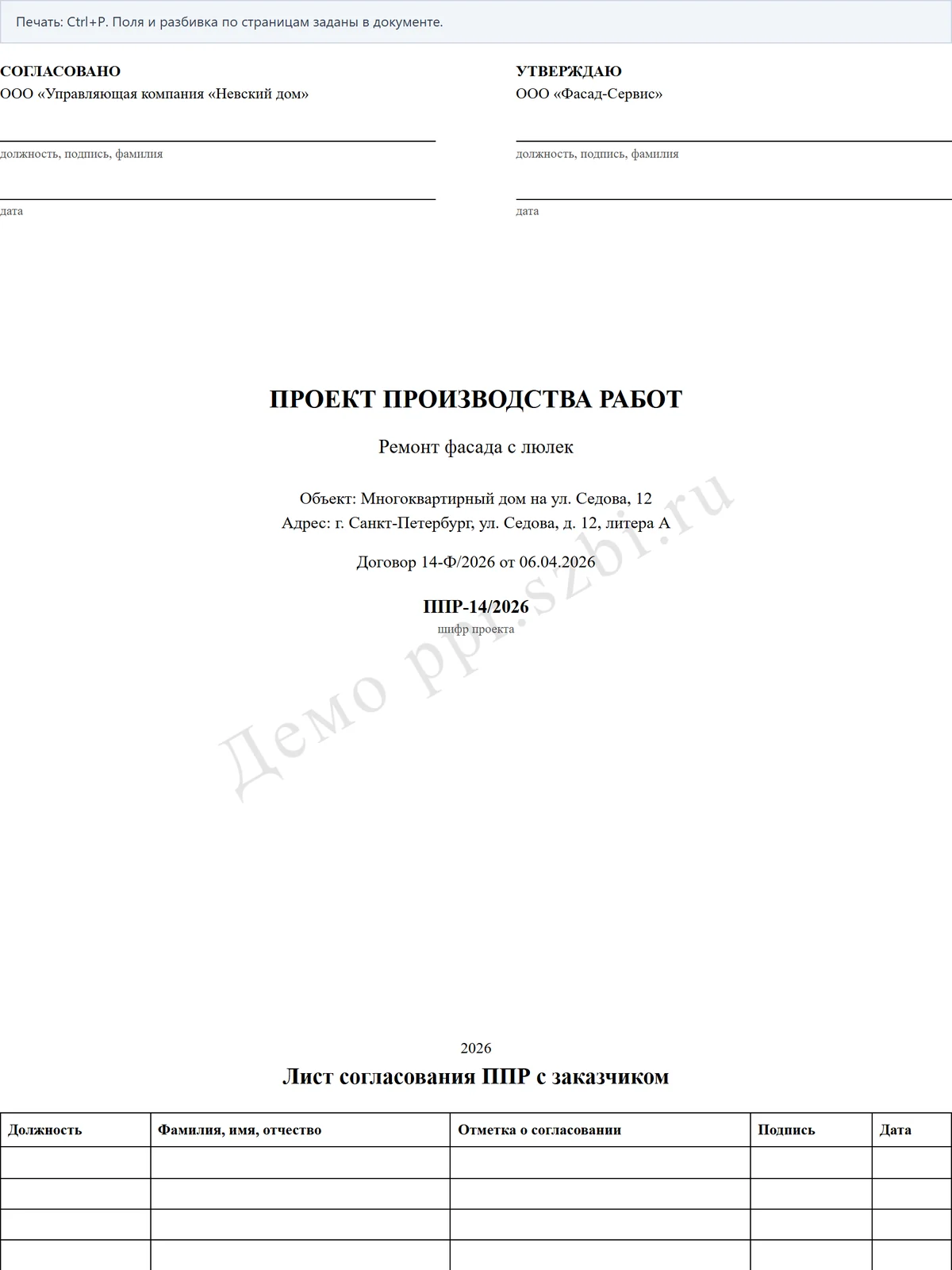
Титульный лист собирается из реквизитов, ниже идут лист согласования и лист ознакомления — пустографками под живые подписи.
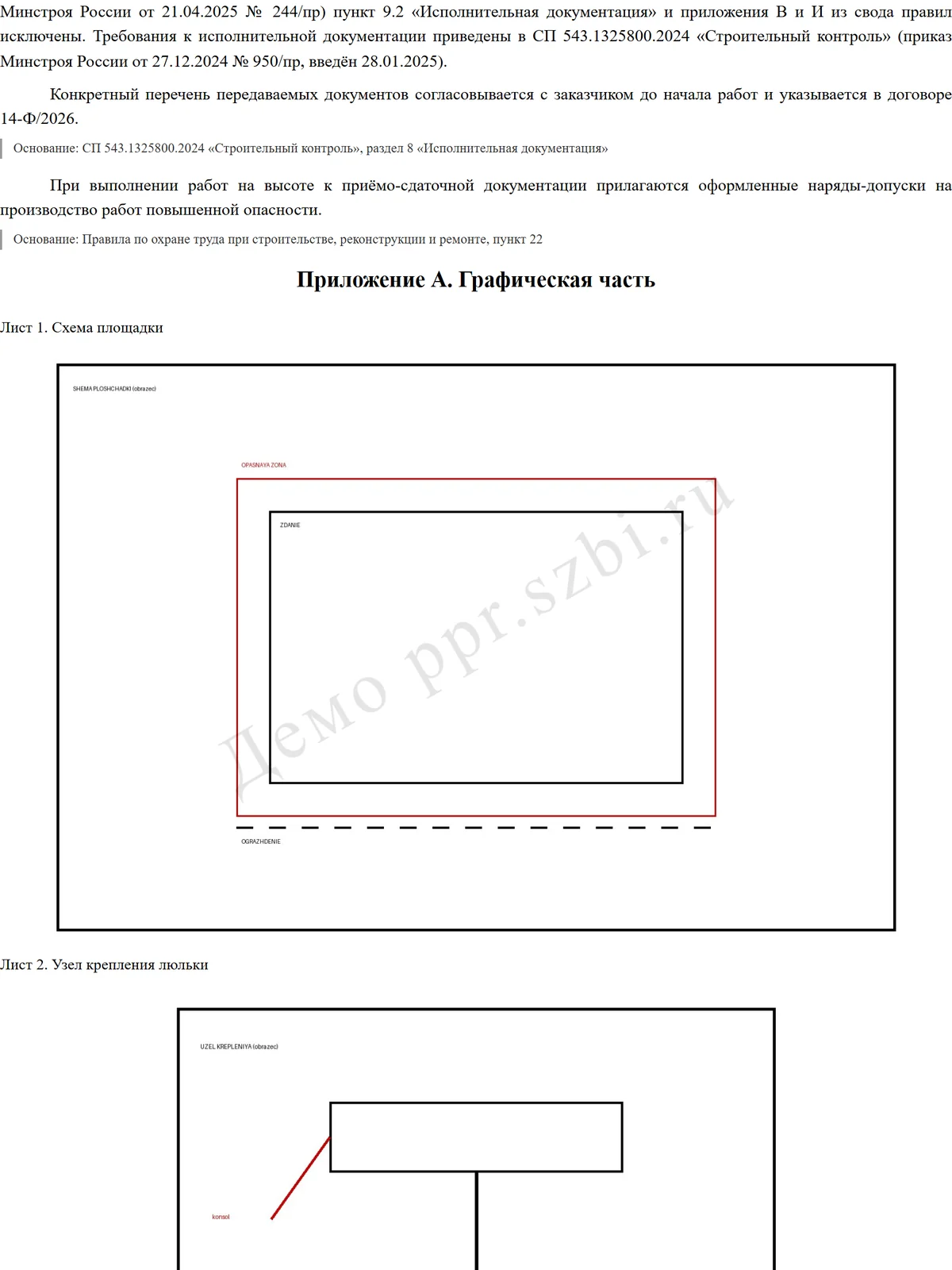
Загруженные схемы идут в конце документа отдельными листами.
7 Выгрузите в Word
Word нужен, когда документ идёт в работу: его правят, дополняют своими разделами и сдают. Это платный формат — файл приходит без водяного знака, с заголовками стилями Word и полем оглавления.

Три кнопки выгрузки в карточке документа.
Оплачивается ОБЪЕКТ, а не отдельный документ: открыв объект, вы получаете все ППР по нему. Разовый тариф действует бессрочно, месячный и годовой снимают ограничение на число объектов.
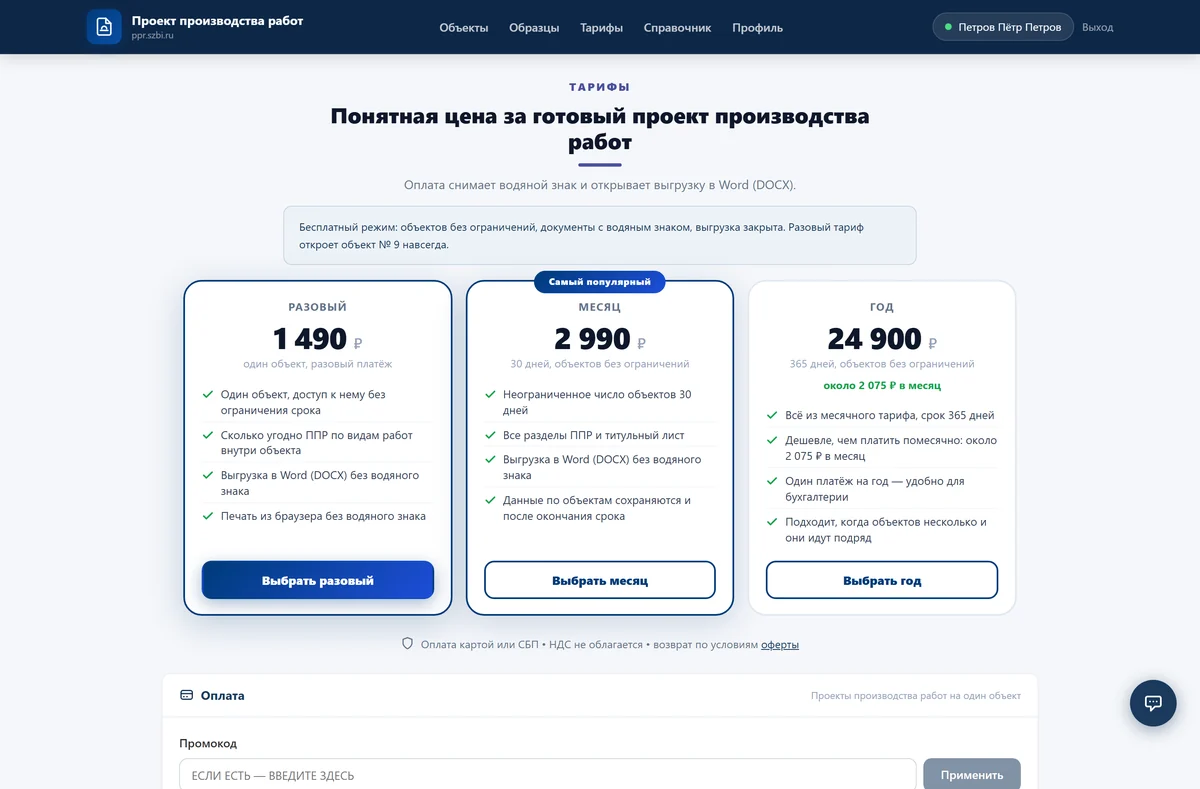
Оплата картой или через СБП.
После оплаты вернитесь в документ и нажмите «Скачать Word». Если файл открылся с пустым оглавлением — выделите его и нажмите F9: номера страниц Word считает сам, они зависят от шрифтов на вашем компьютере.
Чего сервис не делает
Честнее сказать сразу, чем обнаружить это на приёмке.
- Не рисует чертежи. Стройгенплан и схемы загружаются готовыми (шаг 5).
- Не считает границу опасной зоны. Расчёт остаётся за тем, кто отвечает за работы.
- Не подставляет технологические режимы — они в документации изготовителя материала.
- Не придумывает недостающие сведения. Прочерк и список «дозаполнить руками» вместо правдоподобной выдумки.
- Не согласовывает документ за вас. Утверждение, согласование и ознакомление работников — живые подписи.
Зато у каждой формулировки в документе напечатано нормативное основание — на приёмке первый вопрос «на основании чего», и ответ стоит на той же странице.
Частые вопросы по работе в сервисе
Можно ли править документ после выгрузки?
Да, файл Word обычный: правьте, дописывайте свои разделы, меняйте формулировки. Сервис собирает основу, а не запрещает её менять.
Почему в документе стоят прочерки?
Прочерк означает, что сведений нет в анкете. Сервис их не выдумывает: пустое место читается как «забыли напечатать», а прочерк — как «сведений нет», и это разные вещи при приёмке. Все такие графы перечислены в списке «дозаполнить перед выпуском» прямо в документе.
В Word пустое оглавление, номеров страниц нет
Выделите оглавление и нажмите F9 — Word пересчитает номера. Они зависят от шрифтов и полей на конкретном компьютере, поэтому считает их Word, а не сервис.
Как убрать водяной знак?
Знак снимается оплатой объекта. После оплаты без него идут и печать, и PDF, и выгрузка в Word — по всем документам этого объекта.
Я оплатил один объект, а ППР по нему несколько. Доплачивать?
Нет. Оплачивается объект, и все проекты производства работ по нему открываются разом, сколько бы их ни было.
Сервис принимает схему в PDF?
Пока нет: страницу PDF пришлось бы растеризовать, и это отдельная работа. Сохраните лист картинкой из просмотрщика — PNG или JPG загрузятся.
Данные останутся, если срок тарифа закончится?
Да, объекты и документы остаются в кабинете. Закрывается только выгрузка без водяного знака.
Регистрация, ведение объектов, сборка документа, просмотр и печать — бесплатно. Посмотреть, что получается, можно и без регистрации: откройте готовые образцы.
Начать бесплатноОстались вопросы по нормативу, а не по кнопкам? Короткие ответы — в разделе вопросов, разборы — в справочнике. Не получается что-то в самом сервисе — напишите в поддержку из кабинета или на info@szbi.ru.